Hága su propia página web grátis con RVSitebuilder
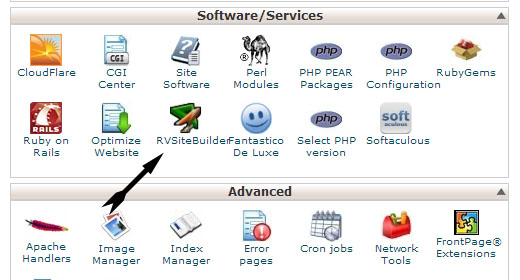
RVSiteBuilder es un software basado en navegador que ya se encuentra instalado en su cuenta de Hosting con EyM Multiservicios.
Es fácil de usar incluso para los no programadores.
Siguiendo un flujo de pasos es posible crear un website en muy poco tiempo, quizá un par de horas.
El software trae cientos de plantillas web que puede usar para no comenzar de cero.
No vamos a plantear un tutorial completo, ya que es tan sencillo, que en vez de leer ud debería mejor intentarlo y aprender a la vez, solamente le vamos a guiar en los primeros pasos.
En primer lugar deberemos acceder a nuestro panel de control Cpanel y localizar el menú principal el icono de acceso a RV Site Builder, dentro de la sección Software.
Para ingresar a su Cpanel digite en su navegador misitio.com/cpanel (cambie misitio.com por su nombre de dominio) Ingrese sus datos de acceso, busque el icono de RV Site Builder.
Si no sabe cómo ingresar al Cpanel o no recuerda sus datos de acceso sírvase leer estos artículos:
A continuación se nos presenta la posibilidad de editar un proyecto de Web existente, o de crear uno desde el principio que es lo que haremos escogiendo la opción Create Web Site.
Previsualización
En cualquier momento vamos a poder obtener una pre-visualización de aquello que vayamos modificando en nuestra página Web.
Basta con que pulsemos sobre el botón Pre-visualización de la parte superior derecha de la herramienta.
Editar la Web
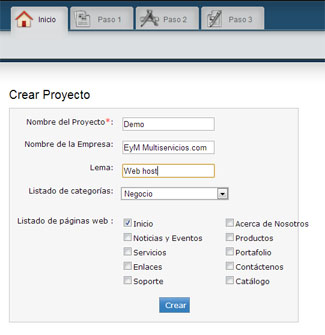
En el primer paso de la herramienta comenzaremos a introducir la información esencial para arrancar nuestro proyecto.
Antes de continuar, es buena idea que tenga un borrador, aunque sea a lápiz y papel sobre cómo quiere su sitio web.
Esto le servirá de guía y le evitará tener que devolverse a corregir partes que no le agradaron o le quedaron mal.
Si usted sabe usar herramientas de diseño gráfico como Photo Shop, puede además cambiar a gusto las imágenes que se le brindan con las plantillas.
Además es una gran idea también que ya tenga los textos listos y revisados previamente, si los alista en Word, péguelos primero en el block de notas, para evitar pegar formatos importados que le complicarían el diseño.
En el formulario que se le presenta deberemos introducir los datos para identificar nuestro proyecto y nuestra propia Web.
Nombre del proyecto: Un nombre para identificar nuestro proyecto y poder modificarlo después si fuera necesario.
Idioma de la Web: Por defecto aparecerá Spanish (Español).
Título de la Web: Un título para la portada de nuestra Web.
Nombre de la empresa: Nuestro nombre o el de nuestra empresa que aparecerá en todas la páginas que vayamos creando con la herramienta.
Nombre del proyecto: Un nombre para identificar nuestro proyecto y poder modificarlo después si fuera necesario.
Idioma de la Web: Por defecto aparecerá Spanish (Español).
Título de la Web: Un título para la portada de nuestra Web.
Nombre de la empresa: Nuestro nombre o el de nuestra empresa que aparecerá en todas la páginas que vayamos creando con la herramienta.
Slogan: Una frase a modo de información complementaria para describir el tema de nuestro sitio Web.
Logo: Podemos subir una imagen a modo de logotipo para ilustrar aún más nuestro proyecto.
Diseño (Seleccionar un estilo de plantilla)
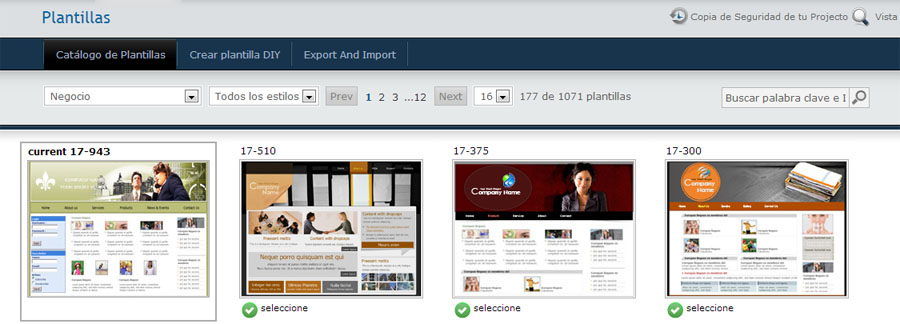
En primer lugar en este paso podremos seleccionar entre un listado de más de 1000 plantillas agrupadas por categorías profesionales.
Una vez hayamos concretado la búsqueda escogiendo aquella categoría que más se ajuste a nuestras necesidades, podremos elegir aquella plantilla de diseño que más nos convenza.
Estilo (Seleccionar el estilo de la Web)
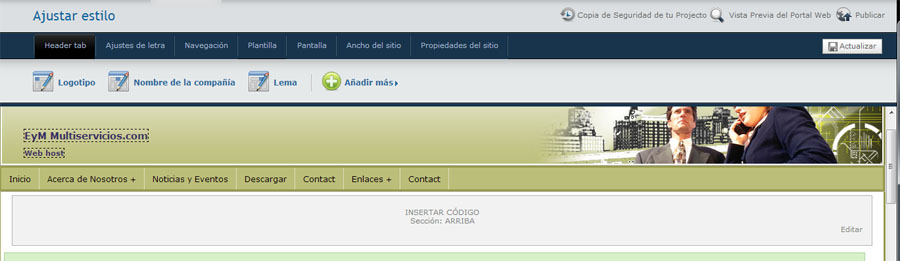
A continuación, una vez escogida la plantilla deseada. Podremos modificar el estilo y colores de nuestra Web, así como otros complementos como por ejemplo la tipografía o fuente de la letra, la forma de los menús de navegación, etc.
Estructura del paquete (Estructura de la página)
Es este paso podremos crear lo que sería el menú de navegación de la Web, es decir, todas aquellas páginas o secciones que queramos incluir en nuestro sitio. Podremos escoger desde el menú de la izquierda las páginas que queramos e incluirlas en el menú final de la parte derecha, configurando el esquema de nuestra Web.
Contenidos de la web (Contenidos del sitio)
Esta fase será la que nos deberá llevar más tiempo en el proceso de creación de nuestra Web puesto que sobre el diseño predeterminado de nuestra página que hemos escogido y modificado deberemos introducir los textos e imágenes que formarán el contenido de nuestra Web.
Se nos mostrará un listado con las páginas que previamente hemos añadido al menú de navegación de nuestro sitio, y en este paso podremos editar cada una de ellas. Si pinchamos en el enlace denominado WYSIWYG, podremos modificar cada página de una forma sencilla y a través de un editor visual de textos muy similar a cualquiera que podamos haber utilizado antes.
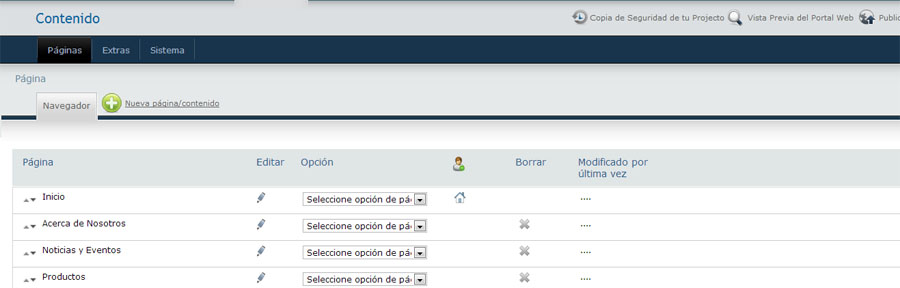
Extras (Extras - Personalizar Título)
En el sexto paso de la herramienta RV Site Builder vamos a poder personalizar aún más nuestra página introduciendo información adicional de cara a los buscadores de Internet. Podremos incluir información para el título de cada página, contenido en forma de meta tags y efectos para la presentación de cada una de las secciones.
Publicar (Publica tu página web)
En el último paso podremos publicar nuestro proyecto y hacer que se haga visible al acceder a nuestro dominio. También podemos crear la Web en un directorio y mantener bajo el mismo dominio diferentes versiones de la Web, por ejemplo en distintos idiomas o sobre distintos temas.
Por último tu Sitio Web ya está listo.
Recuerde que siempre puede contratarnos para hacer su website de manera única y profesional






 Debemos agradecer a un amigo que nos ha asesorado y a su vez ha colaborado y mucho en la puesta en marcha de este nuevo sistema. Me estoy refiriendo al Ing. Mario Montero, propietario de EyM Multiservicios, de San José, Costa Rica a quien mucho agradecemos su esfuerzo en pro de que todos Uds. puedan sacar el máximo partido de este sitio Web.
 El sitio web mas bonito, no sirve para nada si no aparece en las primeras páginas de Google, gracias al trabajo de EyM Multiservicios hemos logrado tener una mejor presencia en internet, atrayendo constantemente nuevos clientes.